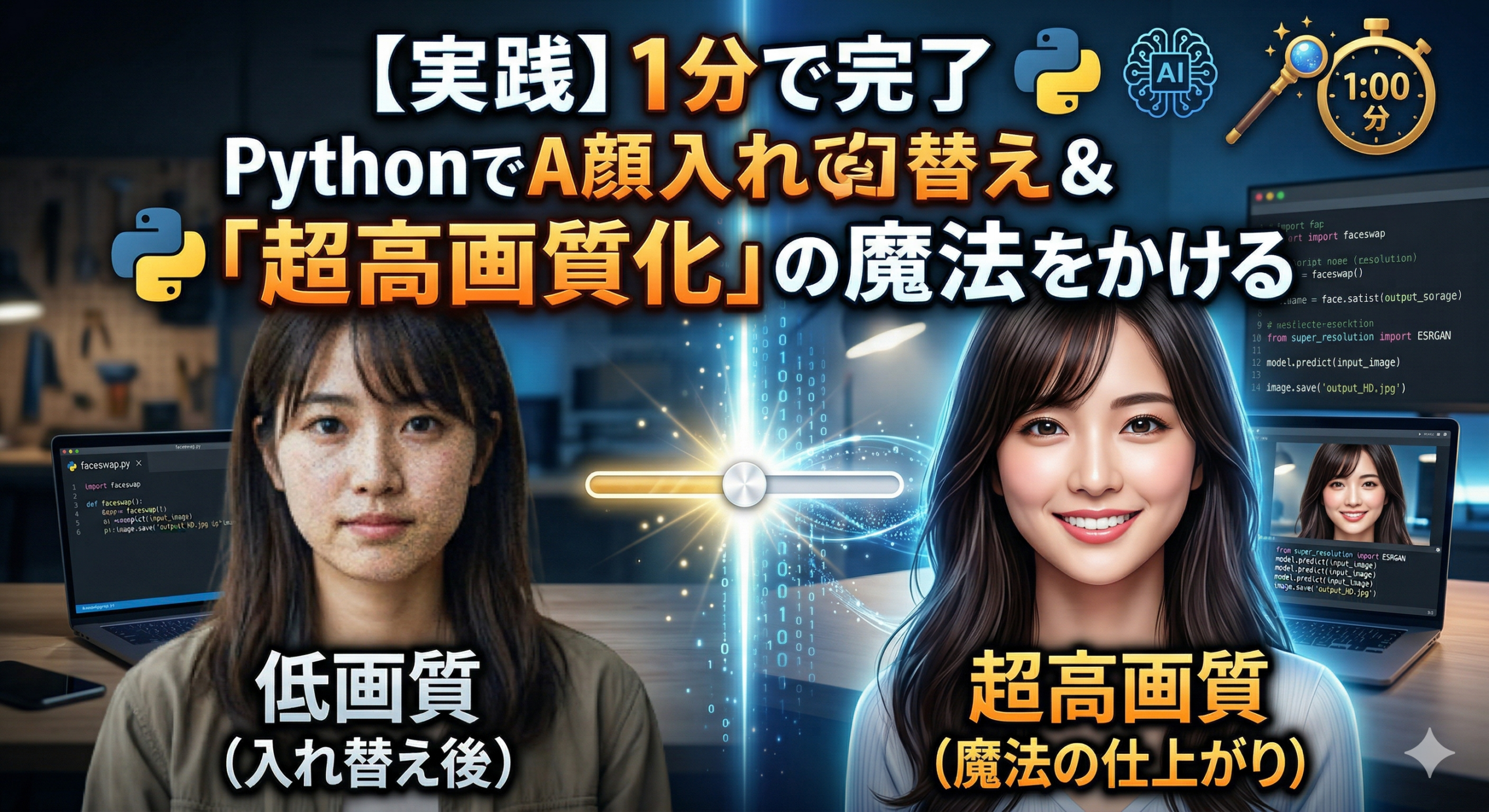
第2回:【実践】1分で完了!PythonでAI顔入れ替え&「超高画質化」の魔法をかける
前回の環境構築、お疲れ様でした! いよいよ今回は、あなたの写真をAIで魔法のように書き換える**「実践編」**です。
巷のアプリのようなロゴ(透かし)は一切なし。完全無料で、何枚でも生成可能です。さらに、AI特有の「ボヤけ」を一瞬で消し去る**「高画質化の秘策」**も公開します。
1. 準備:素材選びで「成功」の8割が決まる
適当な写真を使うと、不自然な仕上がりになります。以下のルールを守ってください。
- source.jpg (あなたの顔): 正面を向き、前髪が目にかかっていないもの。
- target.jpg (入れ替え先): sourceと同じくらいの顔の向きのもの。
2. コピペでOK!「image_main.py」の全コード
以下のコードをコピーして、image_main.py という名前で保存し、C:\ai_project フォルダに置いてください。ファイルサイズが0の場合保存されてないです。メモ帳でOK!
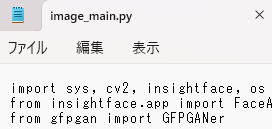
Python(メモ帳)↓
import sys, cv2, insightface, os
from insightface.app import FaceAnalysis
from gfpgan import GFPGANer

print("--- 【静止画・超高画質モード】を開始します ---")

# 1. モデル準備
app = FaceAnalysis(name='buffalo_l', providers=['CPUExecutionProvider'])
app.prepare(ctx_id=0, det_size=(640, 640))
swapper = insightface.model_zoo.get_model('inswapper_128.onnx', download=False)
restorer = GFPGANer(model_path='GFPGANv1.3.pth', upscale=1, arch='clean', channel_multiplier=2)

# 2. 素材確認(target.jpg を入れ替え先に指定)
source_img = cv2.imread('source.jpg')
target_img = cv2.imread('target.jpg') # ここを画像ファイル名に!

if source_img is None or target_img is None:
    print("エラー: source.jpg または target.jpg が見つかりません。")
    sys.exit()

# 3. 顔入れ替え実行
faces_source = app.get(source_img)
source_face = sorted(faces_source, key=lambda x: (x.bbox[2]-x.bbox[0])*(x.bbox[3]-x.bbox[1]))[-1]

faces_target = app.get(target_img)
res = target_img.copy()

if faces_target:
    for face in faces_target:
        # 入れ替え
        res = swapper.get(res, face, source_face, paste_back=True)
        # ★超高画質化(GFPGAN)
        _, _, res = restorer.enhance(res, has_aligned=False, only_center_face=False, paste_back=True)

# 4. 保存
cv2.imwrite('output_high_res.jpg', res)
print("★成功! 'output_high_res.jpg' が保存されました。")
3. 【解説】「魔法の一行」の正体とは?
普通に顔を入れ替えると、AIの仕様で顔の部分だけが128×128ピクセルという超低画質になり、ボヤけてしまいます。
そこで登場するのが GFPGANer です。 この一行を追加するだけで、AIが「目・鼻・口」を認識し、まるで一眼レフで撮り直したかのような**「実写クオリティ」**まで自動で復元してくれます。
4. 実行手順:黒い画面を叩くだけ!
- コマンドプロンプトを開く。
cd C:\XXXX\XXXX\my_projectと打ってエンター。(下記参照)python main.pyと打ってエンター。
初回実行時はモデルのダウンロードが始まりますが、数分待てば output.jpg が生成されます!
トラブルシューティング:(コマンドプロンプト操作)
💡 実行の前に!「作業フォルダ」へ移動する魔法の呪文
AIを動かすには、まずコマンドプロンプト(黒い画面)に対して、**「今からこのフォルダにあるファイルを使うよ!」**と教えてあげる必要があります。
以下の手順で、一文字ずつ丁寧に入力してみましょう。
ステップ①:cd コマンドでフォルダへ移動
黒い画面を開いたら、以下のコマンドをコピーして貼り付け、エンターキーを押してください。
XXXXは自分のリンク名を入力してください。

DOS
cd C:\XXXX\XXXX\my_project
豆知識:
cdは「Change Directory(ディレクトリを変更する)」の略です。
次回予告:ついに「動画」が動き出す!
静止画で感動したあなた、次は**「動画の顔入れ替え」**に挑戦しましょう。動画が、あなたの顔で、驚くほどリアルに動き出す――。
「動画だとエラーが出やすいポイント」と「処理を高速化する設定」を詳しく解説します!

コメント