第1回:【2026最新】Python 3.10でAI顔入れ替え!エラーなしで環境構築する完全ガイド(図解付)
「最新のPythonを入れたのに、エラーが出て一歩も進めない…」 「ネットのコードをコピペしたのに、画面が赤文字だらけで動かない…」
もし今、あなたがそんな**「環境構築の泥沼」**にハマっているなら、この記事があなたの救世主になります。
実は、AI顔入れ替え(Face Swap)には、初心者が必ず踏んでしまう**「巨大な地雷」**があります。それは、最新すぎるPython(3.14など)を使ってしまうことです。
この記事では、私が何度もエラーに跳ね返されてたどり着いた、「最短・最速・エラーなし」の正解ルートを図解付きで解説します。
1. 準備するもの:失敗しないための「3つの神器」
AIを動かすには、ソフトの「バージョン」がすべてです。以下の3つを順番通りに用意してください。
① Visual Studio 2022(AIを組み立てる筋肉)
これがないと、この後のインストールで100%エラーが出ます。
- 入手先: Visual Studio 公式サイトから「Community版(無料)」をダウンロード。
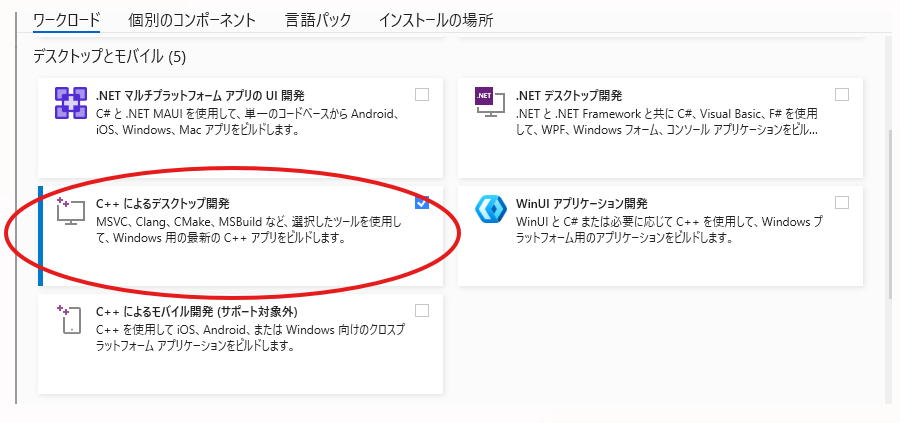
- 【重要!】設定: インストール画面で 「C++ によるデスクトップ開発」 に必ずチェックを入れてください。
② Python 3.10(AIの脳)
最新版ではなく、ライブラリが最も安定して動く 「3.10」 を選ぶのがプロの鉄則です。
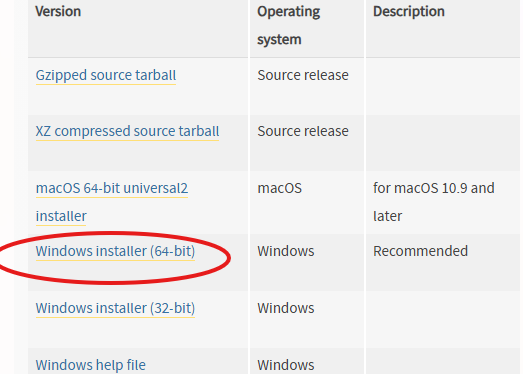
- 入手先: Python.org から
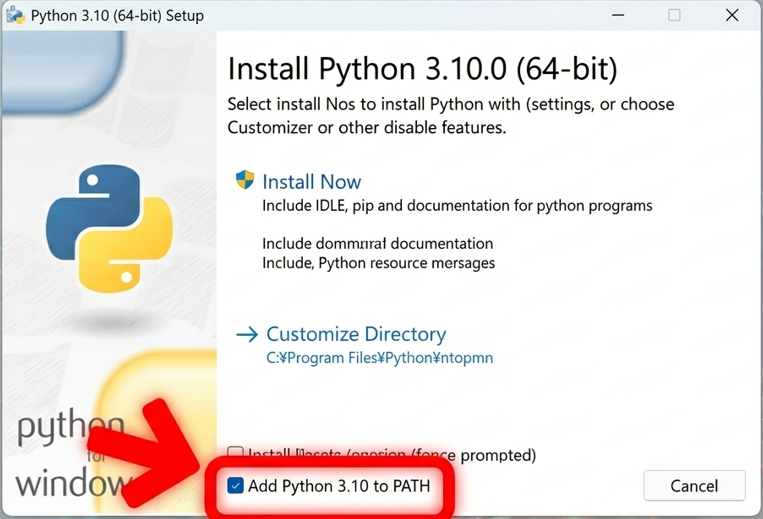
Windows installer (64-bit)を選択。 - 【重要!】設定: インストール開始画面の一番下、「Add Python 3.10 to PATH」に必ずチェックを入れてください。
③ 作業用フォルダ
デスクトップではなく、Cドライブ直下に C:\my_project のような半角英数字のフォルダを作っておきましょう。
2. 魔法の「一括インストール」コマンド
準備ができたら、コマンドプロンプト(黒い画面)を開いて、以下の呪文を1行ずつコピー&ペーストしてエンターキーを押すだけです。
Windowsからコマンドプロンプトを検索。
呪文↓
python -m pip install --upgrade pip

pip install insightface==0.7.3

pip install onnxruntime opencv-python gfpgan moviepy
2.1. 実行手順:黒い画面を叩くだけ!
- コマンドプロンプトを開く。
cd C:\XXXX\XXXX\my_projectと打ってエンター。(下記参照)- XXXXは自分のリンク名を入力してください。
- 上記1つずつ打ってエンター。

3. 【超重要】AIモデルのダウンロード(ここが成功の鍵!)
プログラムだけではAIは動きません。AIの「知能」にあたるファイルを自分で配置する必要があります。
- inswapper_128.onnx を入手する
- こちらのリンク(Hugging Face)からダウンロードしてください。
- フォルダに配置する
- 先ほど作った
C:\ai_projectフォルダの中に、そのまま入れてください。
- 先ほど作った
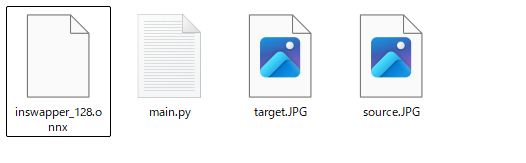
理想のフォルダ構成(図解)
以下の通りにファイルが並んでいれば、準備完了です!
my_project/ ┣ inswapper_128.onnx (今ダウンロードしたファイル) ┣ image_main.py (次回の記事で作成) ┣ source.jpg (自分の顔写真) ┗ target.jpg (入れ替え先の写真)
4. プライバシーについて:あなたのデータは安全です
「顔写真をAIに読み込ませるなんて、流出が怖い…」と思うかもしれません。 でも安心してください。このプログラムはあなたのPC内だけで完結します。
- 外部送信なし: 画像や動画がネットに送られることはありません。
- 完全無料: 自分のPCのパワーを使うので、月額料金も一切かかりません。
次回予告:いよいよ「顔入れ替え」実践!
お疲れ様でした!これであなたのPCは「最強のAIスタジオ」に進化しました。
次回は、いよいよ**「1枚の写真が1分で変身する、静止画の顔入れ替え実践編」**をお届けします。コピペで動く魔法のコードを初公開するので、お楽しみに!

コメント